لپ تاپ را می توان یکی از جذاب ترین ایده ها برای سارقان درنظر گرفت. چرا که از یکسو دارای قیمت بالایی هستند و از سوی دیگر، راه را برای دسترسی به دیتاهای شخصی باز می کنند. به همین دلیل آشنایی با راه های افزایش امنیت لپ تاپ، به منظور حفظ اطلاعات حیاتی بسیار مهم است. لپ تاپ ها می توانند محل قرارگیری اسناد ارزشمند و موارد مشابه باشند.
با این حال می توان با برخی روش ها، از این اسناد و دیتاهای مهم به خوبی محافظت کرد. در ادامه کامل ترین آموزش افزایش امنیت لپ تاپ را خدمت شما ارائه خواهیم کرد. با ما همراه باشید.
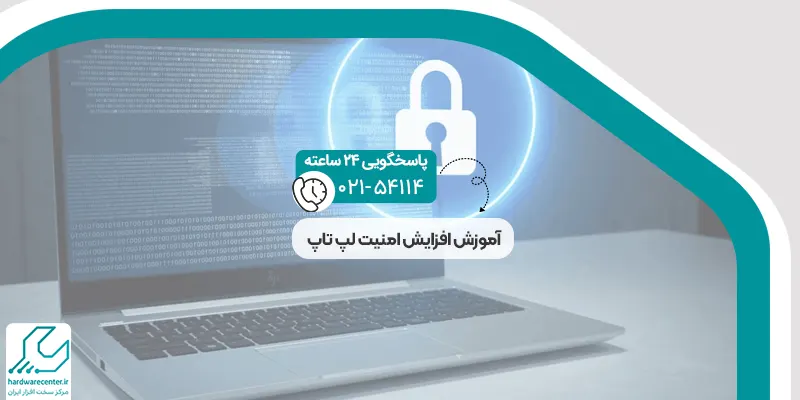
تکنیک های افزایش امنیت لپ تاپ
برای ناامیدکردن سارقان، تنها چند گام ساده فاصله دارید. کافی است موارد زیر را در این باره عملی کنید:
پسورد های سخت انتخاب کنید
یکی از بهترین راه ها برای بالابردن امنیت سیستم، انتخاب گذرواژه ای پیچیده است. این کار جلوگیری دسترسی به اطلاعات داخل سیستم را می گیرد.
بنابراین درصورتی که لپ تاپ را در اماکن عمومی مانند دانشگاه یا محل کار جا بگذارید، نگرانی بابت لو رفتن فایل های شخصی نخواهید داشت. نباید رمزعبور شما بیش از اندازه ساده باشد; چرا که یک هکر یا سارق حرفه ای با کمی فکر ممکن است آن را کشف کند. برای نمونه می توان از سال تولد و یا نام کاربر، به عنوان پسورد هایی ضعیف یاد کرد. یک پسورد حرفه ای، مجموعه ای از حروف بزرگ و کوچک، نمادها، اعداد و … را داراست.
آپدیت ویندوز را فراموش نکنید
به دنبال آپدیت شدن ویندوز، برخی آپشن های امنیتی ممکن است به آن اضافه شوند. به همین دلیل مشکلات مربوط به باگ های امنیتی دیگر خود را مانند قبل نشان نخواهند داد. ویندوز همیشه به دنبال ارتقا امنیت سیستم شماست، بنابراین بهتر است که گزینه آپدیت خودکار آن را فعال کنید. متاسفانه ویندوز نسبت به سیستم عامل های دیگر، بیشتر درمعرض حمله ویروس های مختلف است. بنابراین ضروری است که به فعالیت آنتی ویروس سیستم توجه ویژه ای داشته باشید.
افزایش امنیت لپ تاپ با رمزگذاری هارد دیسک
رمزگذاری روی هارد دیسک یکی از بهترین ایده ها برای افزایش امنیت سیستم لپ تاپ است. البته رمزگذاری یا همان Encrypt با تعیین رمزعبور یا همان Password متفاوت است. رمزگذاری با به هم ریختن اطلاعات، سبب غیرقابل خواندن شدن آن ها می شود. به همین دلیل یک اقدام امنیتی بسیار پیچیده تر از تعیین رمزعبور تلقی می شود. در نتیجه هکر ها و سارقان امکان بوت کردن سیستم شما را نخواهند داشت. چرا که به دنبال رمزگذاری، اطلاعات و فایل های شما به کد تبدیل خواهند شد.
از داده های خود نسخه پشتیبان تهیه کنید
یکی از ضروری ترین اقدامات امنیتی برای کامپیوتر های قابل حمل، تهیه نسخه پشتیبان یا همان بک – آپ از اطلاعات محرمانه است. این امر مانع از سوخت شدن داده های شما در زمان سرقت و … می شود. می توانید برای این کار از سیستم هایی مانند دراپ باکس یا گوگل درایو استفاده کنید. حتی استفاده از هارد دیسک و فلش مموری هم گزینه ای مناسب در این باره است. بهترین کار این است که پشتیبان گیری از داده های خود را در بازه های زمانی منظم انجام بدهید. حتی می توانید یک گذرواژه قوی روی هارد دیسک یا فلش مموری خود قرار بدهید.
احرازهویت دو مرحله ای ; ترفندی عالی برای افزایش امنیت لپ تاپ
آیا حساب های اجتماعی و مالی شما از طریق سیستم لپ تاپ قابل دسترسی هستند؟ بهترین کار این است که به سراغ فعال کردن احرازهویت دو مرحله ای بروید. در این صورت سارقان حتی درصورتی که پسورد لپ تاپ را داشته باشند، نمی توانند به حساب های شما دسترسی پیداکنند. نحوه عمل احرازهویت دو مرحله ای در نرم افزار های مختلف، متفاوت است. برخی از آن ها یک کد را به تلفن همراه شما ارسال می کنند، اما نحوه عمل برخی دیگر نیز متفاوت است.
از فیلترشکن های ایمن استفاده کنید.
استفاده از VPN سبب می شود که لایه های امنیتی لپ تاپ شما تقویت شوند. به طوری که هویت شما در شبکه های عمومی پنهان شده و نمی توان سابقه سرچ شما را پیدا کرد. با استفاده از VPN دیگران امکان شناسایی شما را در شبکه نخواهند داشت. اما بسیار مهم است که خود VPN معتبر باشد. چرا که اگر وی پی ان را از منبع ناشناخته ای تهیه کنید، چه بسا به امنیت لپ تاپ خود ضربه بزنید.
استفاده از آنتی ویروس معتبر برای افزایش امنیت لپ تاپ
یکی از مهمترین اقدامات برای افزایش امنیت لپ تاپ، نصب و فعال نگه داشتن یک آنتی ویروس معتبر است. بدافزارها، ویروسها و برنامههای جاسوسی میتوانند بدون اطلاع کاربر وارد سیستم شوند و اطلاعات شخصی، رمزهای عبور و فایلهای مهم را سرقت کنند. به همین دلیل توصیه میشود از نرم افزارهای امنیتی معتبر استفاده کنید و پایگاه داده آنها را به صورت منظم به روزرسانی کنید.
در ویندوز میتوانید از ابزار امنیتی Windows Security و قابلیت Microsoft Defender Antivirus استفاده کنید. همچنین فعال بودن قابلیت Real-time protection و اجرای اسکن دورهای سیستم به شناسایی تهدیدهای احتمالی کمک می کند.
فعال کردن فایروال ویندوز
فایروال یکی از ابزارهای مهم برای جلوگیری از ارتباطات شبکهای غیرمجاز است. این قابلیت میتواند ارتباطات ورودی و خروجی مشکوک را کنترل کند و مانع دسترسی برخی برنامههای ناشناس به شبکه شود. برای افزایش امنیت لپ تاپ بهتر است Windows Firewall را فعال نگه دارید و بدون اطمینان، دسترسی شبکه را برای نرم افزارهای ناشناس مجاز نکنید.
برای بررسی وضعیت فایروال میتوانید وارد بخش Windows Security شوید و از قسمت Firewall & network protection وضعیت شبکههای مختلف را بررسی کنید.
از شبکه های وای فای عمومی با احتیاط استفاده کنید
اتصال به وای فای رایگان در مکانهایی مانند فرودگاه، هتل، دانشگاه و کافی شاپ میتواند خطراتی برای اطلاعات شخصی داشته باشد. در شبکههای عمومی ممکن است افراد سودجو تلاش کنند ارتباط کاربران را زیر نظر بگیرند یا آنها را به صفحات جعلی هدایت کنند.
هنگام استفاده از این شبکهها از ورود به حسابهای بانکی و انجام تراکنشهای حساس خودداری کنید. همچنین قابلیت اتصال خودکار به شبکههای وای فای ناشناس را غیرفعال کنید و در صورت نیاز به استفاده از شبکه عمومی، از اتصال رمزگذاری شده و VPN معتبر استفاده کنید.
دانلود نرم افزارها از منابع معتبر
یکی از راههای ورود بدافزار به لپ تاپ، نصب برنامههایی است که از سایتهای ناشناس یا منابع غیرقابل اعتماد دانلود شدهاند. بعضی از این فایلها در ظاهر نرم افزارهای معمولی هستند، اما ممکن است حاوی بدافزار یا ابزارهای جاسوسی باشند.
برای جلوگیری از این مشکل، برنامهها را از وب سایت رسمی سازنده یا فروشگاههای معتبر دریافت کنید. همچنین قبل از اجرای فایلهای ناشناس، آنها را با ابزار امنیتی ویندوز اسکن کنید و از نصب نرم افزارهای کرک شده و مشکوک خودداری کنید.
قفل خودکار صفحه نمایش لپ تاپ را فعال کنید
اگر لپ تاپ شما در محیط کار، دانشگاه یا مکانهای عمومی استفاده میشود، بهتر است قابلیت قفل خودکار صفحه نمایش را فعال کنید. با این کار در صورت دور شدن از سیستم، افراد دیگر نمیتوانند به راحتی به اطلاعات شما دسترسی پیدا کنند.
برای تنظیم این قابلیت در ویندوز وارد مسیر زیر شوید:
Settings > Accounts > Sign-in options
سپس زمان موردنظر برای قفل شدن دستگاه را تنظیم کنید. همچنین میتوانید با فشردن کلیدهای Win + L در هر زمان لپ تاپ را به سرعت قفل کنید.
قابلیت ردیابی لپ تاپ را فعال کنید
یکی از اقدامات مفید برای محافظت از لپ تاپ در برابر سرقت، فعال کردن قابلیت Find My Device در ویندوز است. این ویژگی در دستگاههای پشتیبانی شده امکان مشاهده آخرین موقعیت مکانی گزارش شده دستگاه را از طریق حساب مایکروسافت فراهم میکند.
برای فعال کردن این قابلیت وارد مسیر Settings > Privacy & security > Find my device شوید و آن را روشن کنید. توجه داشته باشید که استفاده از این امکان به فعال بودن حساب مایکروسافت، اینترنت و سایر شرایط پشتیبانی دستگاه وابسته است و تضمینی برای بازیابی لپ تاپ سرقت شده نیست.
مراقب ایمیل ها و لینک های مشکوک باشید
بسیاری از حملات سایبری از طریق ایمیلهای جعلی، پیامهای ناشناس و لینکهای آلوده انجام میشوند. ممکن است پیامی دریافت کنید که ظاهراً از طرف بانک، شرکت یا یک سرویس معتبر ارسال شده باشد، اما هدف آن سرقت رمز عبور یا اطلاعات شخصی شما باشد.
قبل از باز کردن لینکها و فایلهای پیوست، آدرس فرستنده و اعتبار پیام را بررسی کنید. هیچ وقت اطلاعات ورود به حسابهای مهم را در صفحات ناشناس وارد نکنید و در صورت مشاهده پیامهای مشکوک، آنها را حذف کنید.
دسترسی برنامه ها به اطلاعات لپ تاپ را مدیریت کنید
بعضی از برنامههای نصب شده روی لپ تاپ برای عملکرد خود به دسترسیهایی مانند دوربین، میکروفون، موقعیت مکانی و فایلهای شخصی نیاز دارند. با این حال، اعطای دسترسی غیرضروری به برنامهها میتواند حریم خصوصی شما را به خطر بیندازد.
در ویندوز از قسمت Settings > Privacy & security میتوانید دسترسی برنامهها به امکانات مختلف سیستم را بررسی و موارد غیرضروری را غیرفعال کنید. بهتر است فقط به برنامههایی که واقعاً به این امکانات نیاز دارند اجازه دسترسی بدهید.
چک لیست اقدامات ضروری برای افزایش امنیت لپ تاپ
اقدام امنیتی | کاربرد |
انتخاب رمز عبور قوی | جلوگیری از ورود افراد غیرمجاز |
فعال کردن آنتی ویروس | شناسایی و حذف بدافزارها |
به روزرسانی ویندوز | برطرف کردن آسیب پذیریهای امنیتی |
رمزگذاری اطلاعات | جلوگیری از دسترسی به فایلهای محرمانه |
تهیه نسخه پشتیبان | جلوگیری از نابودی اطلاعات |
فعال کردن فایروال | کنترل ارتباطات شبکهای |
احراز هویت دو مرحلهای | محافظت بیشتر از حسابهای کاربری |
قفل خودکار صفحه | جلوگیری از دسترسی فیزیکی دیگران |
دانلود از منابع معتبر | کاهش خطر نصب بدافزار |
فعال کردن Find My Device | کمک به شناسایی موقعیت دستگاه |
سوالات متداول کاربران در مورد افزایش امنیت لپ تاپ
آیا آنتی ویروس ویندوز برای افزایش امنیت لپ تاپ کافی است؟
Microsoft Defender برای بسیاری از کاربران گزینه امنیتی مناسبی است؛ اما امنیت کامل فقط با آنتی ویروس تأمین نمیشود. به روزرسانی سیستم، انتخاب رمز عبور قوی و رعایت نکات امنیتی هنگام وب گردی نیز ضروری است.
چگونه از اطلاعات لپ تاپ در برابر سرقت محافظت کنیم؟
با فعال کردن رمزگذاری دیسک، استفاده از رمز عبور قوی، فعال کردن قفل خودکار صفحه و تهیه نسخه پشتیبان میتوانید خطر دسترسی غیرمجاز و از دست رفتن اطلاعات را کاهش دهید.
آیا VPN امنیت لپ تاپ را افزایش می دهد؟
VPN با رمزگذاری ارتباط اینترنتی، به ویژه هنگام استفاده از شبکههای عمومی، میتواند امنیت ارتباطات را افزایش دهد؛ اما جایگزین آنتی ویروس، فایروال و سایر اقدامات امنیتی نیست.
چگونه بفهمیم لپ تاپ ویروسی شده است؟
کند شدن غیرعادی سیستم، نمایش تبلیغات ناخواسته، اجرای برنامههای ناشناس و تغییر تنظیمات مرورگر میتوانند نشانه آلودگی باشند. البته این علائم همیشه به معنای ویروسی شدن لپ تاپ نیستند و باید سیستم بررسی شود.